Domain retrogames24.de kaufen?
Wir ziehen mit dem Projekt
retrogames24.de um.
Sind Sie am Kauf der Domain
retrogames24.de interessiert?
domain@kv-gmbh.de · 0541-91531010
Domain retrogames24.de kaufen?
Wie funktioniert Time Machine?
Time Machine ist eine Backup-Software, die von Apple für Mac-Computer entwickelt wurde. Sie erstellt automatische, regelmäßige Backups aller Dateien auf Ihrem Computer. Time Machine speichert diese Backups auf einer externen Festplatte oder einem Netzwerkspeicher. Wenn Sie eine Datei verlieren oder versehentlich löschen, können Sie mithilfe von Time Machine auf eine frühere Version dieser Datei zurückgreifen. Die Software ermöglicht es Ihnen auch, Ihren gesamten Computer auf einen früheren Zeitpunkt wiederherzustellen, falls nötig. **
Wie nutze ich Time Machine?
Um Time Machine zu nutzen, musst du zunächst eine externe Festplatte anschließen, auf der du deine Backups speichern möchtest. Gehe dann zu den Systemeinstellungen auf deinem Mac und wähle die Option "Time Machine" aus. Dort kannst du Time Machine aktivieren und festlegen, welche Dateien und Ordner gesichert werden sollen. Time Machine wird automatisch regelmäßige Backups erstellen, die du im Falle eines Datenverlusts wiederherstellen kannst. Du kannst auch manuell ein Backup starten, indem du auf das Time Machine Symbol in der Menüleiste klickst und "Backup jetzt erstellen" auswählst. **

Ähnliche Suchbegriffe für Time Machine
Top-Angebote
Produkte zum Begriff Time Machine:
-
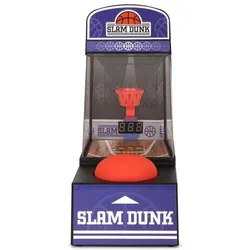
Thumbs Up Retro Basketball Arcade Machine, Retro Gaming, MehrfarbigSpielhallenfeeling für zu Hause. Versuche, die Mini-Basketbälle abzuwerfen und im Korb zu versenken, bevor die Zeit abläuft. Finde heraus, wie viele Punkte du in einer Minute erzielen kannst, um deine persönliche Bestleistung zu schlagen.37,87 €*Versand: 0,00 €Sichere Weiterleitung zum Anbieter
-
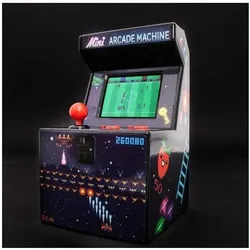
Thumbs Up Mini Arcade Machine, Retro Gaming, MehrfarbigMit der Mini Arcade Machine können Sie sich in die gute alte Zeit der Videospiele zurückversetzen. Mit 240 kurzweiligen Spielen und einem dimmbaren Bildschirm, der sich sowohl bei heller als auch bei dunkler Umgebung gut einsehen lässt, sind spassige Stunden garantiert.29,90 €*Versand: 3,00 €Sichere Weiterleitung zum Anbieter
-
My Arcade Retro Arcade Machine (200 Games)Take a trip back to the good old days with the My Arcade Retro Arcade Machine, bringing authentic arcade fun straight to your home. With 200 built-in classic games, you'll enjoy hours of entertainment - from racing and shooting to sports, action, and fun educational games. The bright 5" color display and authentic joystick and button controls deliver a true retro feel, while realistic arcade sounds with adjustable volume complete the experience. The machine is portable, allowing you to play comfortably in your hands or place it on a table for stable gameplay. The My Arcade Retro Arcade Machine runs on three standard AA batteries, so you can take it anywhere without worrying about cables. It's the perfect gift for both kids and adults who want to relive the nostalgia of classic arcade games - or experience them for the very first time.23,45 €*Versand: 2,99 €Sichere Weiterleitung zum Anbieter


-
Welche Festplatte für Time Machine?
Welche Festplatte für Time Machine? Es gibt verschiedene Festplatten, die für die Verwendung mit Time Machine geeignet sind. Es ist wichtig, eine externe Festplatte mit ausreichend Speicherkapazität zu wählen, um alle Backups Ihrer Daten zu speichern. Zudem sollte die Festplatte über eine schnelle Verbindung wie USB 3.0 oder Thunderbolt verfügen, um die Backup-Geschwindigkeit zu optimieren. Es ist auch ratsam, eine Festplatte zu wählen, die speziell für den Dauerbetrieb ausgelegt ist, um die Zuverlässigkeit der Backups zu gewährleisten. Letztendlich ist es wichtig, regelmäßig Backups zu erstellen und die Festplatte an einem sicheren Ort aufzubewahren, um Datenverlust zu vermeiden. **
-
Wie benutze ich Time Machine?
Um Time Machine zu nutzen, musst du zunächst eine externe Festplatte anschließen, auf der du deine Backups speichern möchtest. Gehe dann zu den Systemeinstellungen auf deinem Mac und wähle "Time Machine" aus. Dort kannst du Time Machine aktivieren und festlegen, welche Dateien und Ordner gesichert werden sollen. Time Machine wird dann automatisch regelmäßige Backups erstellen, die du bei Bedarf wiederherstellen kannst. Du kannst auch manuell ein Backup starten, indem du auf das Time Machine Symbol in der Menüleiste klickst und "Backup jetzt erstellen" auswählst. **
-
Wie benutzt man Time Machine?
Time Machine ist eine Backup-Software, die von Apple für Mac-Benutzer entwickelt wurde. Um Time Machine zu nutzen, musst du eine externe Festplatte anschließen, auf der die Backups gespeichert werden. Gehe dann zu den Systemeinstellungen auf deinem Mac, wähle Time Machine aus und aktiviere die Funktion. Time Machine wird automatisch regelmäßige Backups deiner Dateien erstellen, die du später wiederherstellen kannst. Du kannst auch manuell ein Backup starten, indem du auf das Time Machine-Symbol in der Menüleiste klickst und "Backup jetzt erstellen" auswählst. **
-
Welches Format für Time Machine?
Welches Format für Time Machine ist am besten geeignet, um sicherzustellen, dass die Backups reibungslos funktionieren? Sollte man sich für das standardmäßige Mac OS Extended (Journaled) oder das neuere APFS entscheiden? Gibt es bestimmte Vorteile oder Nachteile, die bei der Wahl des Formats berücksichtigt werden sollten? Welche Formatierungsoption bietet die beste Kompatibilität und Leistung für die Time Machine-Backups auf einem Mac? **
Wie funktioniert die Time Machine Mac?
Die Time Machine ist eine Backup-Software, die auf Mac-Computern vorinstalliert ist. Sie sichert automatisch alle Dateien auf Ihrem Mac, einschließlich Systemdateien, Anwendungen, Musik, Fotos und Dokumente. Sie erstellt regelmäßig inkrementelle Backups, sodass Sie auf ältere Versionen Ihrer Dateien zugreifen können. Um die Time Machine zu verwenden, schließen Sie einfach eine externe Festplatte an Ihren Mac an und aktivieren Sie die Time Machine in den Systemeinstellungen. Von da an werden regelmäßig Backups erstellt, die Sie bei Bedarf wiederherstellen können. **
Wie lange dauert Time Machine Verschlüsselung?
Wie lange die Verschlüsselung mit Time Machine dauert, hängt von verschiedenen Faktoren ab, wie der Größe der zu sichernden Daten, der Geschwindigkeit der Festplatte und der Leistung des Computers. In der Regel kann die Verschlüsselung mehrere Stunden bis hin zu einigen Tagen dauern, je nach Umfang der Daten. Es ist wichtig, während des Verschlüsselungsvorgangs den Computer nicht auszuschalten oder die Festplatte zu trennen, da dies den Prozess unterbrechen und zu Datenverlust führen kann. Es empfiehlt sich daher, die Verschlüsselung über Nacht oder zu Zeiten durchzuführen, in denen der Computer nicht benötigt wird. **
Top-Angebote
Produkte zum Begriff Time Machine:
-
ORB Mini Arcade Machine, Retro Gaming, SchwarzMit der Mini Arcade Machine können Sie sich in die gute alte Zeit der Videospiele zurückversetzen. Mit insgesamt 300 16-Bit Retro-Spielen und einem dimmbaren Bildschirm, der sich sowohl bei heller als auch bei dunkler Umgebung gut einsehen lässt, sind spassige Stunden garantiert. Es werden 3 AA-Batterien benötigt (nicht im Lieferumfang enthalten). USK 6 Jahre.25,70 €*Versand: 3,00 €Sichere Weiterleitung zum Anbieter
-
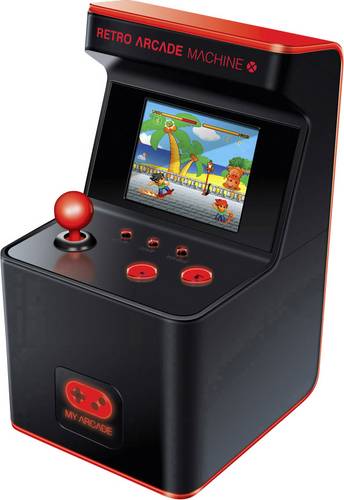
dreamGear My Arcade Retro Arcade Machine X, Retro Gaming, Schwarz, RotSchritt zu einer einfacheren Zeit zurück, als die lokale Arcade König der Unterhaltung war. Die Retro Arcade Machine X bringt das Arcade-Erlebnis zurück, das überall gespielt werden kann. Mit 300 Spielen und einem Vollfarb-LCD-Bildschirm sowie Kontrollen, die das Original-Arcade-Schrank nachahmen, können Sie den Himmel erklimmen, um die Aliens zu besiegen oder das Rennen zu gewinnen – alles aus der Handfläche Ihrer Hand.35,21 €*Versand: 0,00 €Sichere Weiterleitung zum Anbieter
-
Thumbs Up Retro Basketball Arcade Machine, Retro Gaming, MehrfarbigSpielhallenfeeling für zu Hause. Versuche, die Mini-Basketbälle abzuwerfen und im Korb zu versenken, bevor die Zeit abläuft. Finde heraus, wie viele Punkte du in einer Minute erzielen kannst, um deine persönliche Bestleistung zu schlagen.37,87 €*Versand: 0,00 €Sichere Weiterleitung zum Anbieter
-
Thumbs Up Mini Arcade Machine, Retro Gaming, MehrfarbigMit der Mini Arcade Machine können Sie sich in die gute alte Zeit der Videospiele zurückversetzen. Mit 240 kurzweiligen Spielen und einem dimmbaren Bildschirm, der sich sowohl bei heller als auch bei dunkler Umgebung gut einsehen lässt, sind spassige Stunden garantiert.29,90 €*Versand: 3,00 €Sichere Weiterleitung zum Anbieter
-
Wie funktioniert Time Machine?
Time Machine ist eine Backup-Software, die von Apple für Mac-Computer entwickelt wurde. Sie erstellt automatische, regelmäßige Backups aller Dateien auf Ihrem Computer. Time Machine speichert diese Backups auf einer externen Festplatte oder einem Netzwerkspeicher. Wenn Sie eine Datei verlieren oder versehentlich löschen, können Sie mithilfe von Time Machine auf eine frühere Version dieser Datei zurückgreifen. Die Software ermöglicht es Ihnen auch, Ihren gesamten Computer auf einen früheren Zeitpunkt wiederherzustellen, falls nötig. **
-
Wie nutze ich Time Machine?
Um Time Machine zu nutzen, musst du zunächst eine externe Festplatte anschließen, auf der du deine Backups speichern möchtest. Gehe dann zu den Systemeinstellungen auf deinem Mac und wähle die Option "Time Machine" aus. Dort kannst du Time Machine aktivieren und festlegen, welche Dateien und Ordner gesichert werden sollen. Time Machine wird automatisch regelmäßige Backups erstellen, die du im Falle eines Datenverlusts wiederherstellen kannst. Du kannst auch manuell ein Backup starten, indem du auf das Time Machine Symbol in der Menüleiste klickst und "Backup jetzt erstellen" auswählst. **
-
Welche Festplatte für Time Machine?
Welche Festplatte für Time Machine? Es gibt verschiedene Festplatten, die für die Verwendung mit Time Machine geeignet sind. Es ist wichtig, eine externe Festplatte mit ausreichend Speicherkapazität zu wählen, um alle Backups Ihrer Daten zu speichern. Zudem sollte die Festplatte über eine schnelle Verbindung wie USB 3.0 oder Thunderbolt verfügen, um die Backup-Geschwindigkeit zu optimieren. Es ist auch ratsam, eine Festplatte zu wählen, die speziell für den Dauerbetrieb ausgelegt ist, um die Zuverlässigkeit der Backups zu gewährleisten. Letztendlich ist es wichtig, regelmäßig Backups zu erstellen und die Festplatte an einem sicheren Ort aufzubewahren, um Datenverlust zu vermeiden. **
-
Wie benutze ich Time Machine?
Um Time Machine zu nutzen, musst du zunächst eine externe Festplatte anschließen, auf der du deine Backups speichern möchtest. Gehe dann zu den Systemeinstellungen auf deinem Mac und wähle "Time Machine" aus. Dort kannst du Time Machine aktivieren und festlegen, welche Dateien und Ordner gesichert werden sollen. Time Machine wird dann automatisch regelmäßige Backups erstellen, die du bei Bedarf wiederherstellen kannst. Du kannst auch manuell ein Backup starten, indem du auf das Time Machine Symbol in der Menüleiste klickst und "Backup jetzt erstellen" auswählst. **
Ähnliche Suchbegriffe für Time Machine
-
My Arcade Retro Arcade Machine (200 Games)Take a trip back to the good old days with the My Arcade Retro Arcade Machine, bringing authentic arcade fun straight to your home. With 200 built-in classic games, you'll enjoy hours of entertainment - from racing and shooting to sports, action, and fun educational games. The bright 5" color display and authentic joystick and button controls deliver a true retro feel, while realistic arcade sounds with adjustable volume complete the experience. The machine is portable, allowing you to play comfortably in your hands or place it on a table for stable gameplay. The My Arcade Retro Arcade Machine runs on three standard AA batteries, so you can take it anywhere without worrying about cables. It's the perfect gift for both kids and adults who want to relive the nostalgia of classic arcade games - or experience them for the very first time.23,45 €*Versand: 2,99 €Sichere Weiterleitung zum Anbieter
-
Wie benutzt man Time Machine?
Time Machine ist eine Backup-Software, die von Apple für Mac-Benutzer entwickelt wurde. Um Time Machine zu nutzen, musst du eine externe Festplatte anschließen, auf der die Backups gespeichert werden. Gehe dann zu den Systemeinstellungen auf deinem Mac, wähle Time Machine aus und aktiviere die Funktion. Time Machine wird automatisch regelmäßige Backups deiner Dateien erstellen, die du später wiederherstellen kannst. Du kannst auch manuell ein Backup starten, indem du auf das Time Machine-Symbol in der Menüleiste klickst und "Backup jetzt erstellen" auswählst. **
-
Welches Format für Time Machine?
Welches Format für Time Machine ist am besten geeignet, um sicherzustellen, dass die Backups reibungslos funktionieren? Sollte man sich für das standardmäßige Mac OS Extended (Journaled) oder das neuere APFS entscheiden? Gibt es bestimmte Vorteile oder Nachteile, die bei der Wahl des Formats berücksichtigt werden sollten? Welche Formatierungsoption bietet die beste Kompatibilität und Leistung für die Time Machine-Backups auf einem Mac? **
-
Wie funktioniert die Time Machine Mac?
Die Time Machine ist eine Backup-Software, die auf Mac-Computern vorinstalliert ist. Sie sichert automatisch alle Dateien auf Ihrem Mac, einschließlich Systemdateien, Anwendungen, Musik, Fotos und Dokumente. Sie erstellt regelmäßig inkrementelle Backups, sodass Sie auf ältere Versionen Ihrer Dateien zugreifen können. Um die Time Machine zu verwenden, schließen Sie einfach eine externe Festplatte an Ihren Mac an und aktivieren Sie die Time Machine in den Systemeinstellungen. Von da an werden regelmäßig Backups erstellt, die Sie bei Bedarf wiederherstellen können. **
-
Wie lange dauert Time Machine Verschlüsselung?
Wie lange die Verschlüsselung mit Time Machine dauert, hängt von verschiedenen Faktoren ab, wie der Größe der zu sichernden Daten, der Geschwindigkeit der Festplatte und der Leistung des Computers. In der Regel kann die Verschlüsselung mehrere Stunden bis hin zu einigen Tagen dauern, je nach Umfang der Daten. Es ist wichtig, während des Verschlüsselungsvorgangs den Computer nicht auszuschalten oder die Festplatte zu trennen, da dies den Prozess unterbrechen und zu Datenverlust führen kann. Es empfiehlt sich daher, die Verschlüsselung über Nacht oder zu Zeiten durchzuführen, in denen der Computer nicht benötigt wird. **
* Alle Preise verstehen sich inklusive der gesetzlichen Mehrwertsteuer und ggf. zuzüglich Versandkosten. Die Angebotsinformationen basieren auf den Angaben des jeweiligen Shops und werden über automatisierte Prozesse aktualisiert. Eine Aktualisierung in Echtzeit findet nicht statt, so dass es im Einzelfall zu Abweichungen kommen kann. ** Hinweis: Teile dieses Inhalts wurden von KI erstellt.